
Guide de connexion à ParcsCampus
Cette plateforme d’apprentissage est accessible à partir des ordinateurs de Parcs Canada ainsi que sur des appareils personnels. Veuillez noter que la configuration initiale du mot de passe doit être effectuée sur un ordinateur de Parcs Canada.
Configuration de votre mot de passe
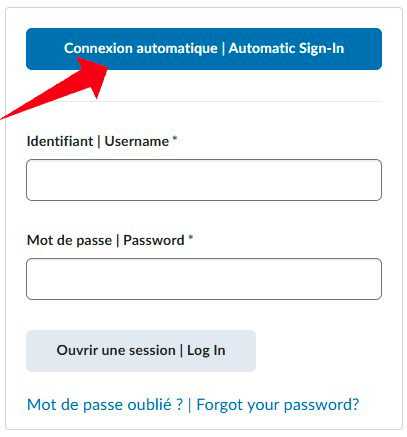
- Accédez à la page de connexion de ParcsCampuset cliquez sur le bouton bleu « Connexion automatique » situé au-dessus des champs de nom d’utilisateur et de mot de passe.
- Une fois cette première étape complétée, vous recevrez un courriel à votre adresse de Parcs Canada contenant les instructions à suivre.
- Si vous n’avez pas reçu le courriel de configuration du compte, veuillez soumettre un billet : Question ou problème lié à ParcsCampus ou envoyez-nous un courriel.
Accès hors réseau
Une fois votre mot de passe configuré, vous pouvez vous connecter à ParcsCampus à l’aide de votre nom d’utilisateur et de votre mot de passe. Pour des raisons de sécurité, veuillez noter qu’une application d’authentification gratuite (comme Microsoft Authenticator ou Google Authenticator) est requise pour valider la vérification en deux étapes. Sur votre appareil personnel ou professionnel, veuillez configurer l’application d’authentification en suivant ce guide : Comment installer l’application Microsoft Authenticator – M365 – Service project.

Connexion à partir d’un appareil personnel
Une fois votre compte et votre mot de passe créés, vous pouvez accéder à la page de connexion de ParcsCampus à partir de n’importe quel appareil et vous connecter à l’aide de votre nom d’utilisateur et de votre mot de passe.
Configuration de votre langue
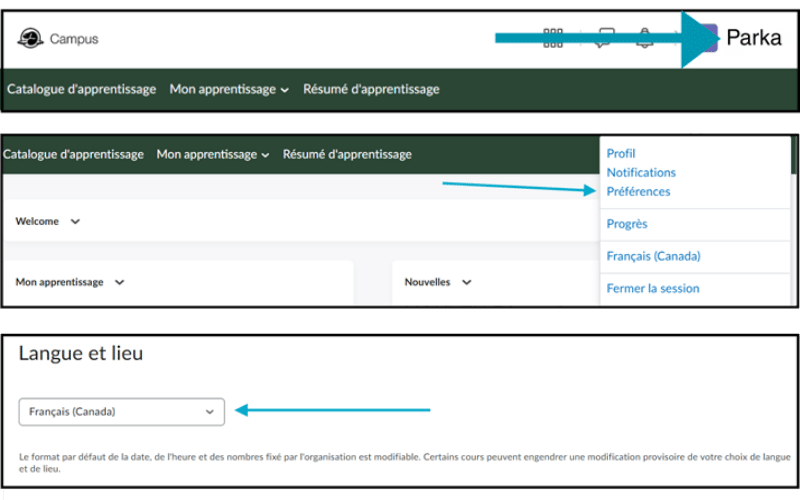
Dans ParcsCampus, cliquez sur votre nom dans le coin supérieur droit, puis accédez à Préférences, ensuite à langue et lieu.
Explorer le catalogue
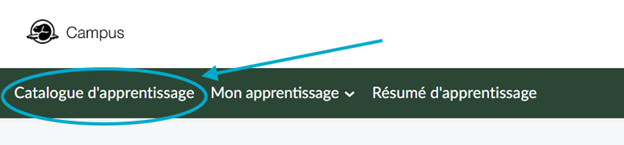
Visitez le catalogue d’apprentissage de ParcsCampus pour vous inscrire aux cours. Consultez notre module d’accueil pour découvrir les formations actuellement offertes, celles à venir, ainsi que des conseils utiles pour y naviguer: Cours de bienvenue
Votre résumé d’apprentissage
Vous souhaitez consulter votre dossier de formation ?
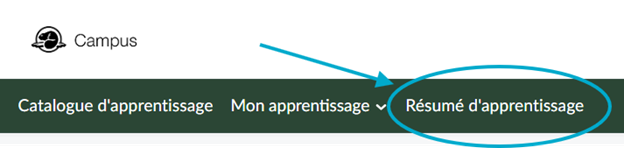
Lorsque vous êtes connecté au réseau dans ParcsCampus, vous pouvez consulter votre résumé d’apprentissage.
Besoin d’aide ?
Si vous avez des questions, veuillez communiquer avec nous via JIRA accessible uniquement sur le réseau/VPN de Parcs Canada) ou à l’adresse suivante : apprentissage-learning@pc.gc.ca.
- Date de modification :