
Comment utiliser l’Annuaire des désignations patrimoniales fédérales
Apprenez comment effectuer une recherche dans l’Annuaire des désignations patrimoniales fédérales (ADPF), utiliser les filtres pour préciser les résultats et consulter les renseignements détaillés sur les désignations patrimoniales fédérales au Canada.
Commencer votre recherche à partir du portail
Étape 1 : Accédez au portail de recherche de l’ADPF (s'ouvre dans un nouvel onglet) et choisissez votre sujet d’intérêt
Explorez les désignations patrimoniales par :
- type de désignation;
- mot-clé;
- province ou territoire;
- plaque commémorative;
- ministère gardien des édifices fédéraux du patrimoine.
Le terme « ministère gardien » est celui qui figure dans le glossaire de l’ADPF.
Étape 2 : Cliquez sur le lien de votre sujet d’intérêt pour accéder à l’outil de recherche
L’outil de recherche comprend une carte et une liste de résultats. Il s’agit du principal outil pour effectuer une recherche dans l’annuaire.
La première fois que vous accédez à l’outil de recherche, une fenêtre contextuelle contenant des conseils s’affiche pour vous aider à effectuer votre recherche.
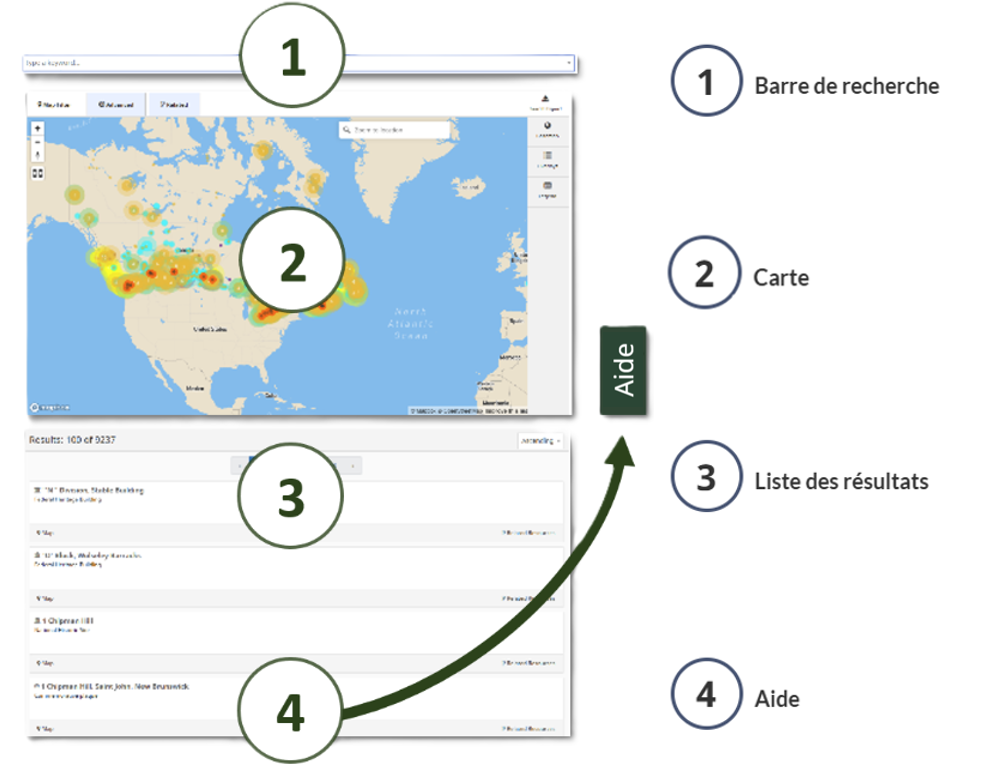
La fenêtre présente les principales composantes de l’outil de recherche 1) la barre de recherche, 2) la carte, 3) la liste des résultats, 4) le bouton d’aide.
Fermez cette fenêtre lorsque vous vous êtes familiarisé avec les différentes composantes de l’outil de recherche.
Le sous-titre de l’outil de recherche confirme le sujet d’intérêt que vous avez sélectionné.
Dans la barre de recherche, vous verrez Filtre de recherche avancée. Il s’agit du filtre actif correspondant à votre sélection. Ne le supprimez pas.
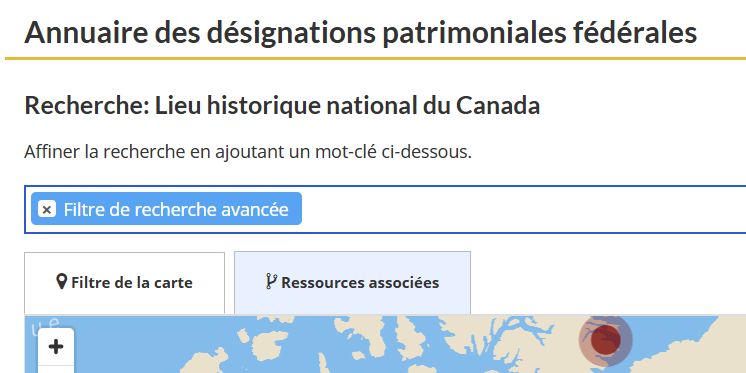
Dans cet exemple, le sous-titre Recherche : Lieu historique national du Canada indique le sujet de la recherche et Filtre de recherche avancée est le filtre actif.
Étape 3 : Explorez
Vous pouvez maintenant :
- consulter la liste des résultats sous la carte;
- consulter les renseignements détaillés sur une désignation ou une plaque commémorative;
- préciser votre recherche à l’aide de la barre de mots-clés;
- modifier l’affichage de l’information sur la carte.
Pour retourner au portail de recherche et commencer une nouvelle recherche, cliquez sur le bouton de recherche dans le coin supérieur droit de la page.

Le bouton de recherche dans le coin supérieur droit de l’outil de recherche vous ramène au portail.
Regardez la vidéo pour voir comment commencer une recherche à partir du portail de recherche de l’annuaire.
Transcription
Cette vidéo montre étape par étape comment commencer une recherche à partir du portail de recherche et accéder à l’outil de recherche. Pour des instructions détaillées, consultez la section Commencer votre recherche à partir du portail de ce tutoriel.
Consulter les informations détaillées sur une désignation patrimoniale
Étape 1 : Dans l'outil de recherche (s'ouvre dans un nouvel onglet), parcourez la liste des résultats affichée sous la carte
Chaque désignation ou plaque commémorative comprend :
- une icône indiquant le type de désignation;
- le titre;
- le type de désignation;
- l’emplacement, dans le cas des lieux et des plaques commémoratives;
- un bref énoncé présentant la valeur patrimoniale, le cas échéant.
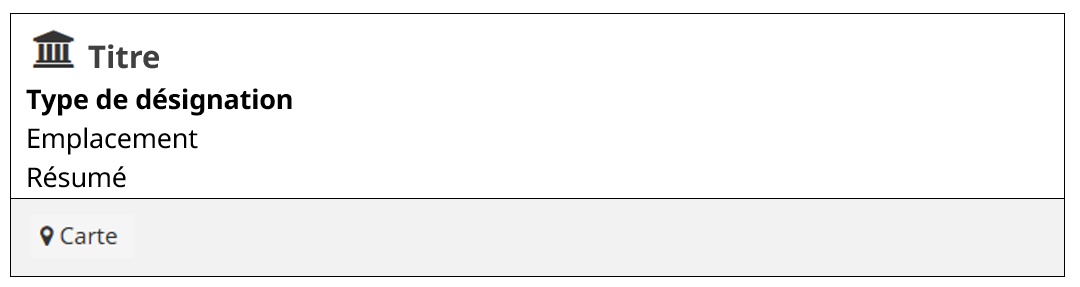
Cliquez sur le Titre pour ouvrir la page correspondante. Cliquez sur l’icône Carte pour centrer la carte sur le lieu de la désignation.
Remarque : Les personnages et les événements historiques n’ont pas d’icône de carte.
L’icône indique le type de fiche.
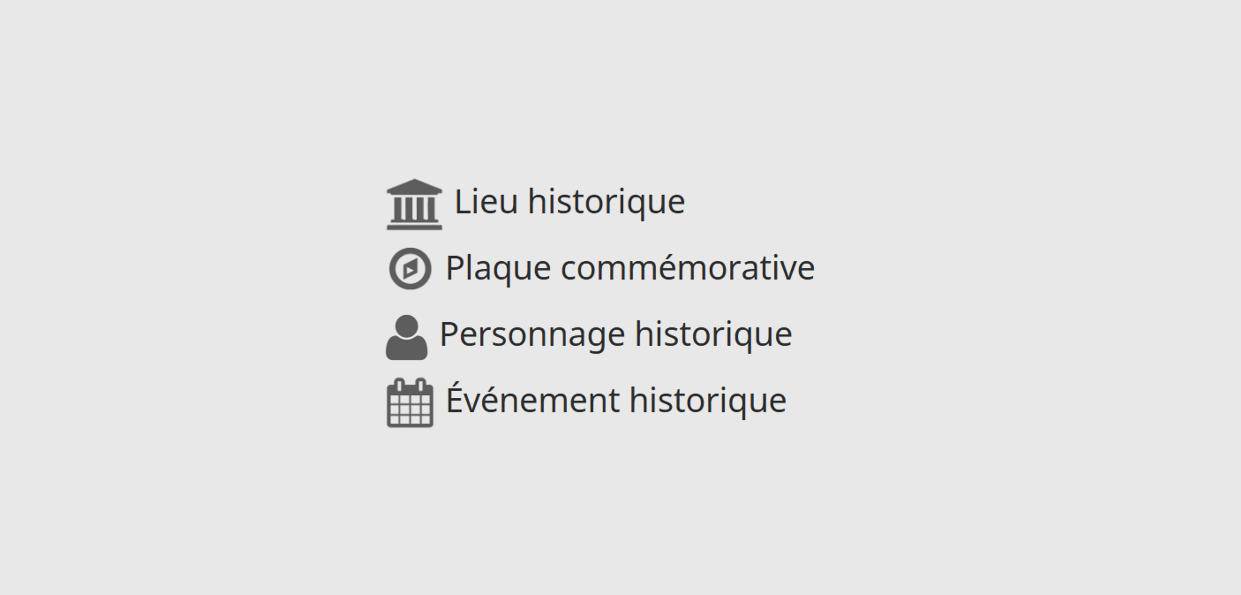
Les icônes représentent les types de fiche, un bâtiment représente un lieu historique, une boussole représente une plaque commémorative, une personne représente un personnage historique, un calendrier représente un événement historique.
Étape 2 : Ouvrez la page de la désignation ou de la plaque commémorative
Cliquez sur le titre. La page correspondante s’ouvrira dans un nouvel onglet.
Étape 3 : Explorez la page de la désignation ou de la plaque commémorative
Vous y trouverez :
- en haut : des photos ou une carte et une description de la valeur patrimoniale;
- au centre : des renseignements techniques supplémentaires;
- en bas : des liens vers des sujets, des désignations ou des plaques commémoratives connexes.
Regardez la vidéo pour voir comment ouvrir et consulter la fiche d’une désignation patrimoniale.
Transcription
Cette vidéo montre étape par étape comment sélectionner une désignation patrimoniale dans les résultats de recherche et consulter les informations détaillées de sa fiche. Pour obtenir des instructions détaillées, consultez la section Consulter les informations détaillées sur une désignation patrimoniale de ce tutoriel.
Trouver des lieux à l’aide de la carte
Étape 1 : Dans l’outil de recherche, repérez la barre « Zoomer sur l’emplacement » sur la carte
Remarque : La barre de recherche de la carte permet de zoomer sur des emplacements géographiques, comme des municipalités, des villes, des parcs et des adresses. Elle ne filtre pas la liste des résultats.
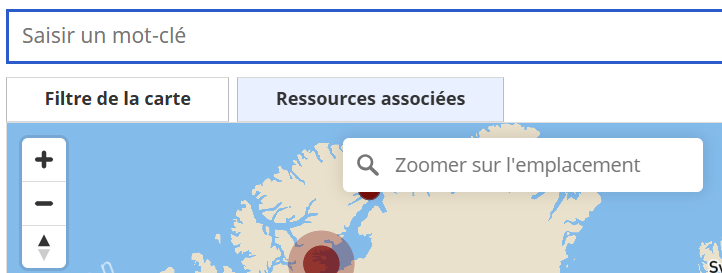
La barre de mots-clés au-dessus de la carte, indiquant « Saisir un mot-clé... » permet de rechercher des désignations et de modifier la liste des résultats sous la carte. La barre de la carte indiquant « Zoomer sur l’emplacement » permet de zoomer sur un emplacement géographique sur la carte.
Étape 2 : Entrez un emplacement
Entrez le nom d’une municipalité, d’une ville ou d’un lieu, ou une adresse, dans la barre de recherche de la carte. Sélectionnez ensuite un emplacement parmi les suggestions.
Étape 3 : Explorez la carte
La carte effectuera un zoom sur l’emplacement sélectionné.
Étape 4 : Ouvrez une fiche directement à partir de la carte
Cliquez sur un marqueur de la carte pour afficher des informations sur une désignation ou une plaque commémorative et ouvrir sa fiche.
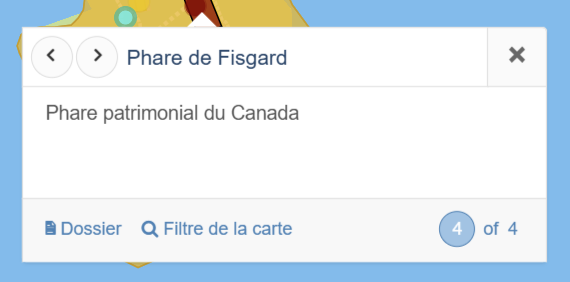
Lorsque vous cliquez sur un marqueur de désignation, une fiche sommaire s’affiche. Les flèches situées à côté du titre de la désignation permettent de parcourir les désignations qui se chevauchent. Le lien Dossier en bas à gauche ouvrira la fiche de la désignation dans une nouvelle fenêtre.
Regardez la vidéo pour voir comment trouver des désignations patrimoniales en recherchant un emplacement sur la carte.
Transcription
Cette vidéo montre étape par étape comment rechercher un emplacement sur la carte et explorer les désignations patrimoniales qui se trouvent dans cette zone. Pour des instructions détaillées, consultez la section Trouver des lieux à l’aide de la carte de ce tutoriel.
Modifier l’affichage de l’information sur la carte
Étape 1 : Repérez les outils dans le coin supérieur droit de la carte
Ces outils permettent de modifier l’affichage de l’information sur la carte.

L’outil Carte de base de base permet de changer l’arrière-plan de la carte. L’outil Superpositions permet d’afficher ou de masquer les désignations par type ou les plaques commémoratives. L’outil Légende indique ce que représente chaque couleur.
Étape 2 : Changez le fond de carte
Sélectionnez Carte de base pour choisir un autre arrière-plan.
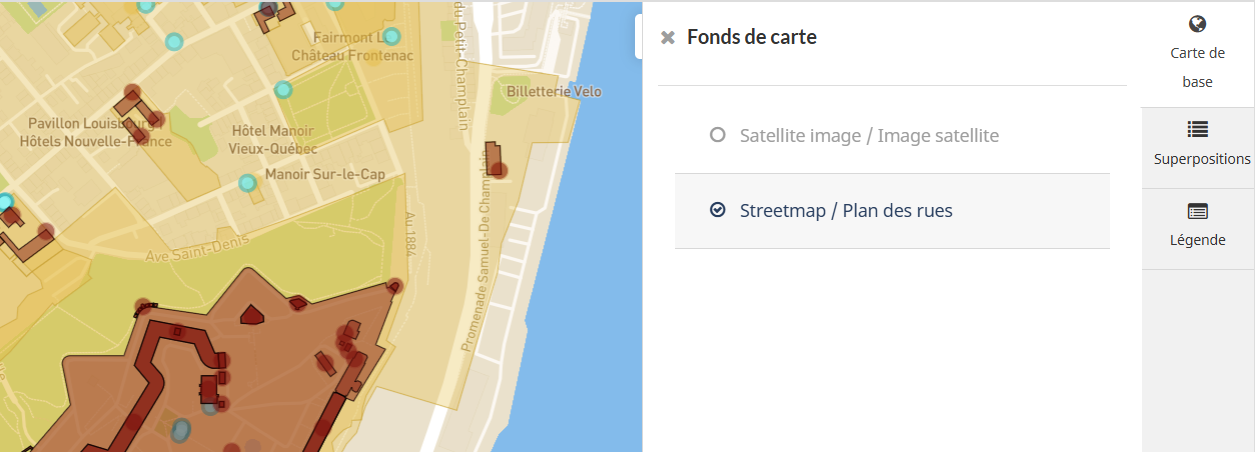
Sélection de Plan des rues dans l’outil Fond de carte.
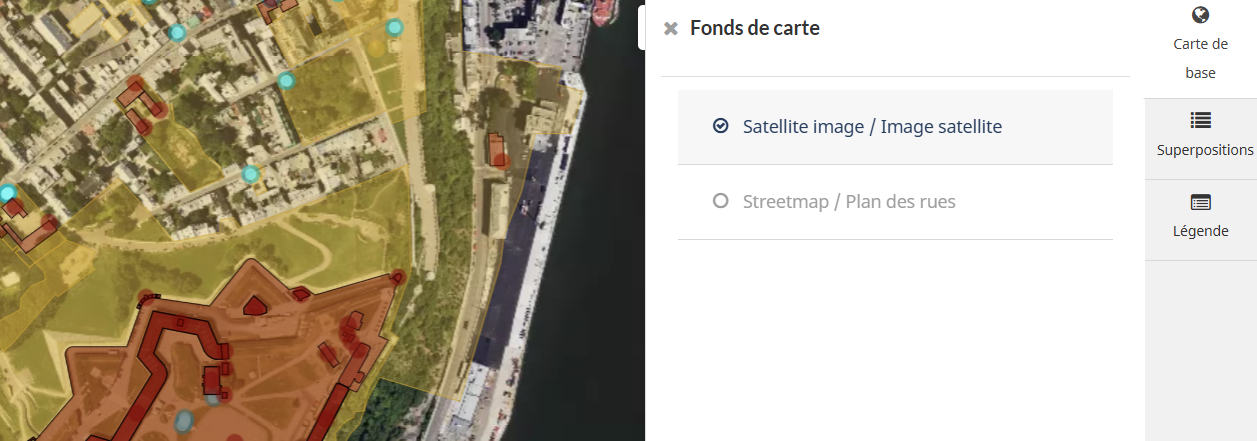
Sélection d'Image satellite dans l’outil Fond de carte.
Étape 3 : Choisissez les superpositions
Sélectionnez Superpositions pour afficher ou masquer les désignations par type ou les plaques commémoratives sur la carte.
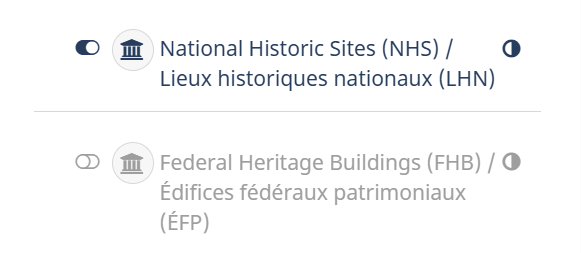
Utilisez les boutons pour afficher ou masquer les différents types de désignations ou les plaques commémoratives.
Étape 4 : Consultez la légende
Sélectionnez Légende pour voir ce que représente chaque couleur sur la carte.
Regardez la vidéo pour voir comment modifier l’information affichée sur la carte.
Transcription
Cette vidéo montre étape par étape comment utiliser les outils de la carte pour changer le fond de carte, afficher ou masquer des superpositions et consulter la légende. Pour des instructions détaillées, consultez la section Modifier l’affichage de l’information sur la carte de ce tutoriel.
Trouver des plaques commémoratives
Option 1 : Trouver des plaques commémoratives à partir du portail de recherche (s'ouvre dans un nouvel onglet)
Étape 1 : Sélectionnez un sujet d’intérêt
Sous Cherchez des plaques commémoratives par type de désignation, cliquez sur le lien correspondant à votre sujet d’intérêt.
L’outil de recherche s’ouvre et affiche une carte et une liste de résultats.
Étape 2 : Explorez les résultats
Vous pouvez maintenant :
- consulter la liste des résultats sous la carte;
- consulter les renseignements détaillés sur une plaque commémorative;
- préciser votre recherche à l’aide de la barre de mots-clés.
Option 2 : Trouver des plaques commémoratives à partir d’une fiche de désignation
Certaines désignations sont commémorées par une plaque.
Étape 1 : Trouvez une plaque commémorative connexe
Sur la page d’une désignation, faites défiler la page jusqu’à la section Ressources associées. Si une plaque commémorative est associée à la désignation, un lien vers celle-ci se trouve dans cette section.
Étape 2 : Ouvrez la fiche de la plaque commémorative
Cliquez sur le lien pour ouvrir la fiche de la plaque commémorative.
Option 3 : Trouver des plaques commémoratives à l’aide de la carte
Étape 1 : Repérez les outils de la carte
Dans l’outil de recherche, repérez les outils dans le coin supérieur droit de la carte.
Étape 2 : Affichez les plaques commémoratives sur la carte
Ouvrez le panneau Superpositions et activez la couche Superpositions. Désactivez les autres superpositions.
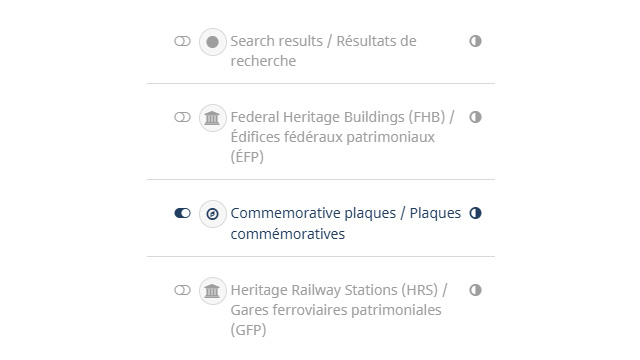
Lorsque la superposition Plaques commémoratives est activée et que toutes les autres sont désactivées, seules les plaques commémoratives s’affichent sur la carte.
Étape 3 : Ouvrez la fiche d’une plaque commémorative
Sur la carte, cliquez sur le marqueur d’une plaque commémorative pour afficher son nom.
Vous pouvez ouvrir la fiche de la plaque commémorative en cliquant sur Dossier.
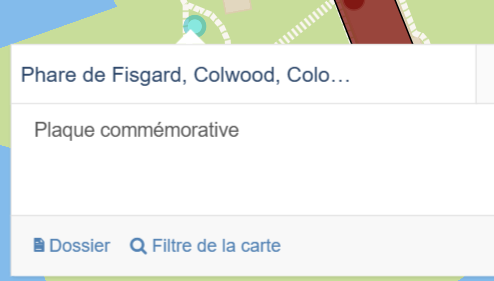
Lorsque vous cliquez sur un marqueur de plaque commémorative sur la carte, une fiche sommaire s’affiche. Le lien Dossier se trouve dans le coin inférieur gauche.
Explorer l’Annuaire des désignations patrimoniales fédérales
Mettez en pratique ce que vous avez appris en explorant l’Annuaire et en recherchant des désignations patrimoniales fédérales au Canada. Vous pouvez rechercher des lieux historiques, des édifices fédéraux du patrimoine, des phares patrimoniaux, des gares ferroviaires patrimoniales, des personnages, des événements et des plaques commémoratives.
- Date de modification :